

Installation am Mac ohne Einschränkungen
Apple hatte ab macOS Sierra die Gatekeeper-Einstellung „Keine Einschränkungen" einfach entfernt, dadurch konnten Updates nur mehr vom Apple-Store oder von Apple zertifizierten Entwicklern durchgeführt werden. Programmaktualisierungen mussten über USB-Stick oder einen Zwischenschritt über Windows installiert werden.
Ab MacOS 12.2.1 (Monterey) lässt sich diese Einstellung nun, aus welchen Gründen auch immer, wieder aktivieren sodass Downloads jetzt wieder direkt am Mac durchgeführt werden können.
Aktivierung im Mac-Terminal
Führen Sie die folgenden Schritte durch um die Möglichkeit eines direkten Downloads wieder zu aktivieren:
- Klicken Sie in der Menüleiste am Desktop in die Spotlight-Suche und geben Sie als Suchbegriff Terminal ein und drücken Sie die ENTER-Taste.
- Am Mac wird nun das Programm Terminal gestartet.
- Geben Sie in der Befehlszeile im Terminal nun folgenden Befehl ein:
sudo spctl --master-disable
- Bitte exakt wie oben angeführt da der Command sonst nicht funktioniert.
- Drücken Sie die Enter-Taste und bestätigen Sie die Eingabe mit Ihrem Systempasswort (Mac), dies ist erforderlich, da der Command sonst nicht ausgeführt wird.
Überprüfung Systemeinstellung
- Klicken Sie in der Menüleiste auf das Apple-Logo und wählen den Menüpunkt „Systemeinstellungen" aus.
- Klicken Sie auf Sicherheit und im Reiter Allgemein werden Sie die Option „Überall“ wieder vorfinden.
- Sofern nicht bereits durchgeführt, markieren Sie diese Option.
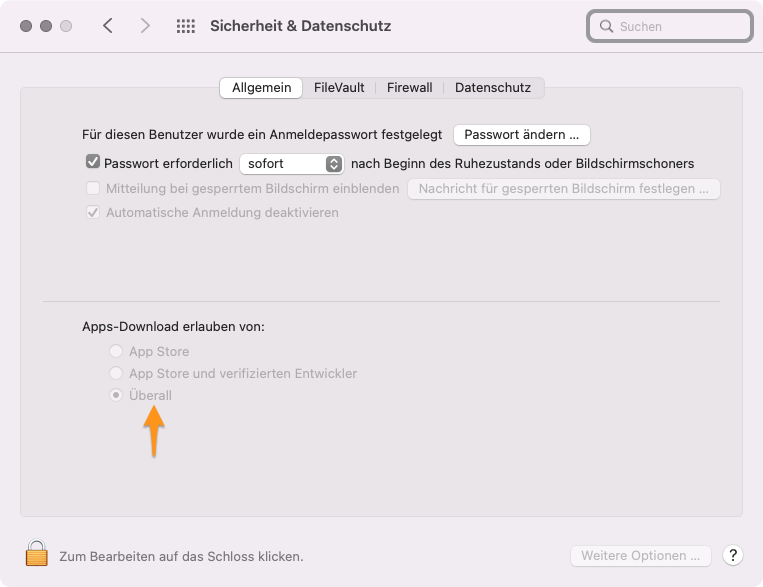
Das war`s, Sie können nun das Update erneut downloaden und ohne weitere Probleme installieren. WICHTIG: Versuchen Sie die Installation nicht mit einer vorher downgeloadeten Version, diese wird nach wie vor nicht funktionieren.