Tiergesundheitsdienst-Verordnung 2009 (§ 14)
Im Rahmen der Metaphylaxe ist ein schriftlicher Handlungsplan oder eine schriftliche Anweisung – ergänzend zum Arzneimittelabgabe-, Arzneimittelrückgabe- und Arzneimittelanwendungsbeleg – am Tag des Auftretens des Akutfalls für die voraussichtliche Dauer des Bestandsproblems, längstens jedoch für die Dauer von einem Jahr, zu erstellen…
Soweit der Textauszug(Zitat) aus der Tiergesundheitsdienst-Verordnung 2009 und die Theorie. In der Praxis bedeutet das einen großen Aufwand für die Erstellung sowie die Überwachung dieser TGD-Handlungspläne. Im ANIMALoffice (ab V11) haben wir daher den gesamten Workflow der TGD-Handlungspläne direkt in unser System integriert. Die erste Ausbaustufe beinhaltet die folgenden Funktionen:
- Erstellung eines TGD-Handlungsplans im Rahmen der Behandlung bzw. Arzneimittelabgabe.
- Dokumentation des HP am Abgabebeleg
- Druck des mit den Behandlungsdaten ergänzten TGD-Handlungsplans
- Archivierung TGD-Handlungsplan in einer gesonderten Tabelle einschl PDF.
- Anzeige der TGD-Handlungspläne beim Betrieb und beim Patienten bzw. bei der behandelten Einheit.
In einer weiteren Ausbaustufe - mit Verfügbarkeit der ANIMALoffice VETapp - wird es dem Landwirt in der Zukunft ermöglicht, seine Anwendungen direkt in der VETapp einzutragen. Damit wird der Kreislauf der Dokumentation geschlossen, es ist dann für den Tierarzt jeder Schritt im Rahmen des TGD-Handlungsplans (Arzneimittel-Anwendung) einsehbar und transparent darstellbar.
ANIMALoffice TGD-Handlungspläne
Nachstehend eine Übersicht wie Sie in wenigen Schritten ANIMALoffice TGD-Handlungspläne einrichten/aktivieren und in weiterer Folge damit Arbeiten.
TGD-Handlungspläne in ANIMALoffice einrichten.
- Vorlage TGD-Handlungsplan (VL-80004) downloaden.
- Tabelle Auswahllisten um TGD-Handlungspläne erweitern.
Arbeiten mit TGD-Handlungsplänen im ANIMALoffice
- Aktivierung im Rahmen der Behandlung.
- Anzeigen der aktiven TGD-Handlungspläne.
- im Klientenstamm
- im Patientenstamm
- in der Behandlung
Vorlage „TGD Handlungsplan“ downloaden und installieren
Der Druck bzw. Versand eines TGD-Handlungsplans erfolgt auf Basis einer zentralen Vorlage mit der Bezeichnung TGD Handlungsplan. Diese Vorlage steht im ANIMALoffice Servicebereich unter TGD-Formulare zum Download zur Verfügung.
Bei direkten Download kann die ID VL-80004 angegeben werden.
Eine genaue Anleitung wie Sie Vorlagen installieren können, finden Sie im ANIMALoffice-WIKI unter dem nachstehenden Link:
http://wiki.animal-office.at/index.php?title=ANIMALofficeVorlagen
Nach Installation der Vorlage erkennt ANIMALoffice diese automatisch (auf Grund der ID VL-80004), diese wird für alle TGD-Handlungspläne eingesetzt und die Daten der jeweiligen Klienten, Patienten, Diagnosen und Arzneimittel ergänzt.
TGD-Handlungsplan aktivieren
Mit der Installation von ANIMALoffice Version 11 wird automatisch eine zusätzliche Auswahlliste TGD-Handlungspläne aktiviert. In dieser Auswahlliste kann der Benutzer in weiterer Folge die Begriffsdefinitionen, aller in der Tierarztpraxis geplanten/verwendeten TGD-Handlungspläne definieren.
Auswahlliste
Führen Sie die die folgenden Schritte durch um einen neuen TGD-Handlungsplan in der Auswahlliste zu aktivieren:
- Wählen Sie im Menü > Tabellen > Auswahllisten.
- In der angezeigten Auflistung doppelklicken Sie auf TGD-Handlungspläne.
- Im Eingabefeld am Ende der Liste geben Sie die gewünschte Bezeichnung des neuen TGD-Handlungsplans ein.
- Klicken Sie auf den Button „anlegen“
Der neu erstellte TGD-Handlungsplan kann nun über die entsprechende Funktion in jeder Behandlung aktiviert werden.
TGD-Handlungsplan in der Behandlung aktivieren
Um im Rahmen einer Behandlung einen TGD-Handlungsplan zu erstellen bzw. zu aktivieren, führen Sie die folgenden Schritte durch:
Schritt 1: Erfassung Behandlungsdaten
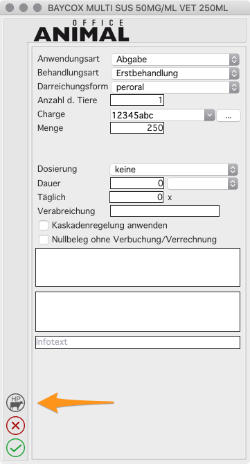
- Erfassen Sie wie gewohnt als erstes eine Diagnose (passend zum TGD-Handlungsplan).
- Erfassen Sie das Arzneimittel auf welchem der neue TGD-Handlungsplan basieren soll.
- Klicken Sie im Arbeitslayout für die Arzneimittel-Abgabe links auf den Button für TGD-Handlungsplan (Abb. 1).
- ANIMALoffice öffnet das Layout für die Aktivierung des TGD-Handlungsplans
Schritt 2: Aktivierung TGD-Handlungsplan
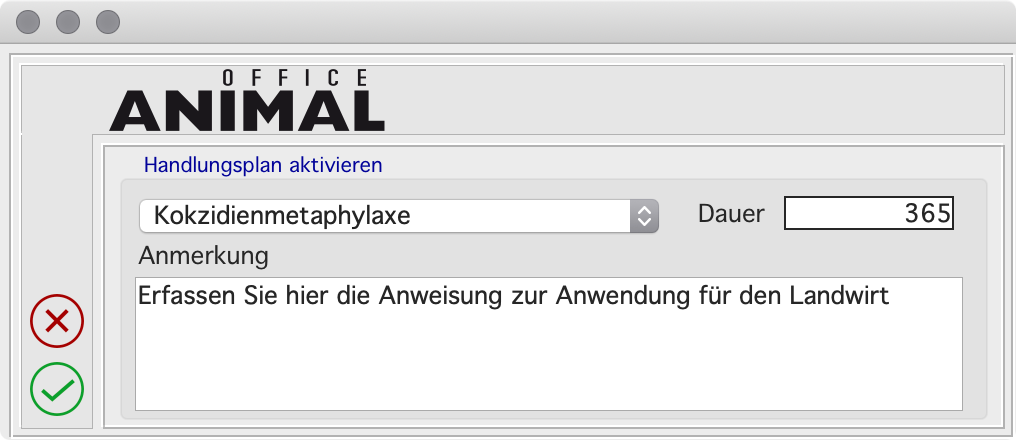
Für die Aktivierung des TGD-Handlungsplans erfassen Sie im angezeigten Layout die nachstehenden Informationen:
- Bezeichnung - Wählen Sie aus der Auswahlliste die gewünschte Bezeichnung des Handelsplans aus.
- Dauer - Definieren Sie die Gültigkeitsdauer (als Vorgabe wird 365 eingesetzt)
- Anmerkung - Geben Sie in diesem Feld die Anweisung für die Arzneimittelanwendung durch den Landwirt ein.
- Bestätigen Sie die Aktivierung des TGD-Handlungsplans durch klicken auf den OK-Button.
- Fahren Sie mit der Behandlung normal fort.
Druck TGD-Handlungsplan
Der TGD-Handlungsplan wird gemeinsam mit dem Abgabebeleg automatisch erstellt bzw. gedruckt. Dies ist erforderlich, da am TGD-Handlungsplan eine direkte Verbindung zur Position des Abgabebelegs hergestellt werden muss.
Abgabebeleg
Aktiviert der Benutzer im Rahmen der Behandlung einen TGD-Handlungsplan, wird am Abgabebeleg das Kennzeichen für die Abgabe “A“ invertiert, also weisses A auf schwarzem Hintergrund (siehe Musterbeispiel), dargestellt.
Anzeigen TGD-Handlungsplan
Existieren bei einem Klienten bereits TGD-Handlungspläne, aktiviert ANIMALoffice an den vorgesehenen Stellen automatisch die folgenden Buttons:


Diese Buttons werden grundsätzlich in der Buttonleiste am linken Rand der Layouts angezeigt. Die im ANIMALoffice aktivierten TGD-Handlungspläne können an den folgenden Stellen angezeigt werden:
- Wartung Klient
- Wartung Patient
- Behandlung
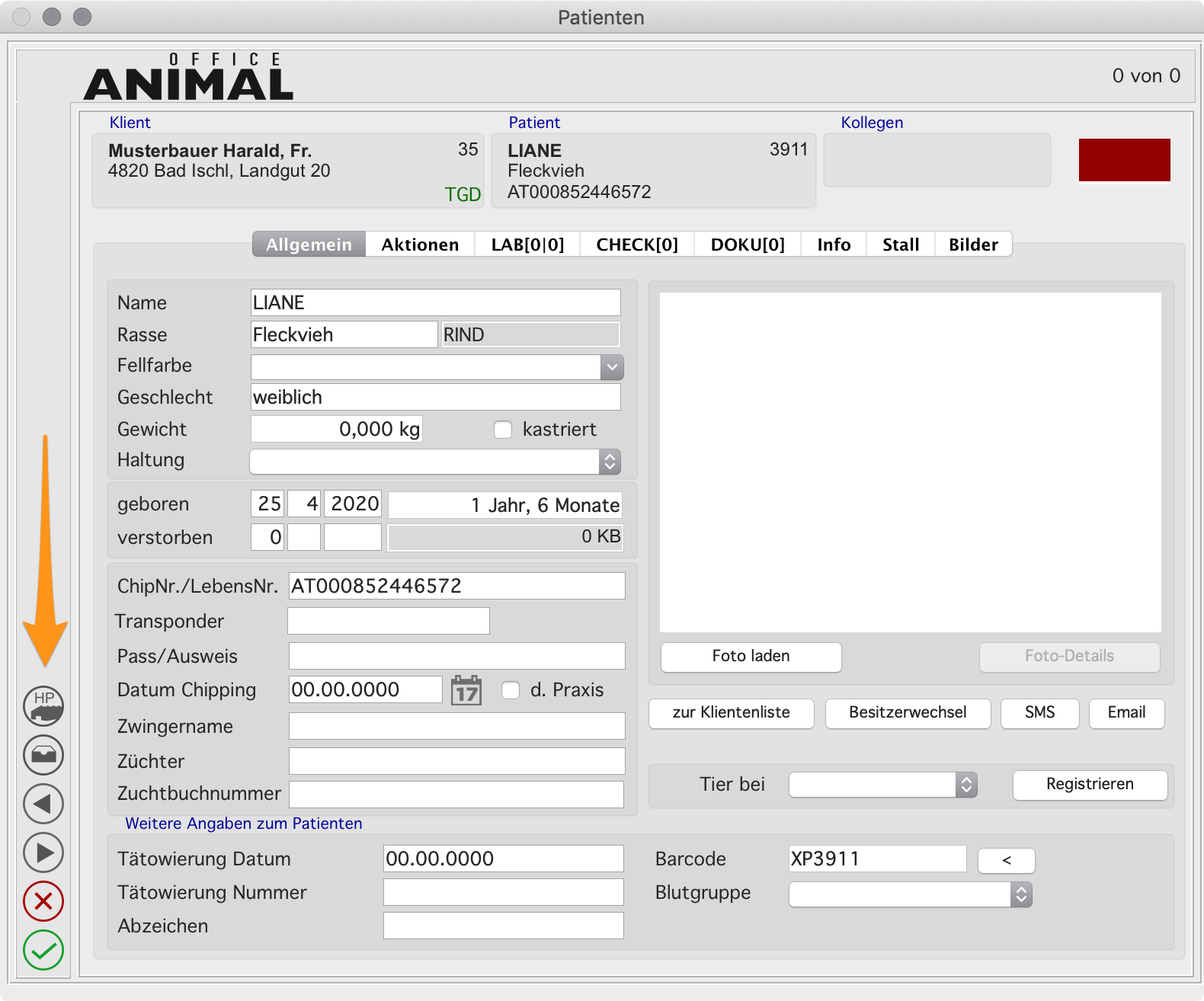
Liste TGD-Handlungspläne
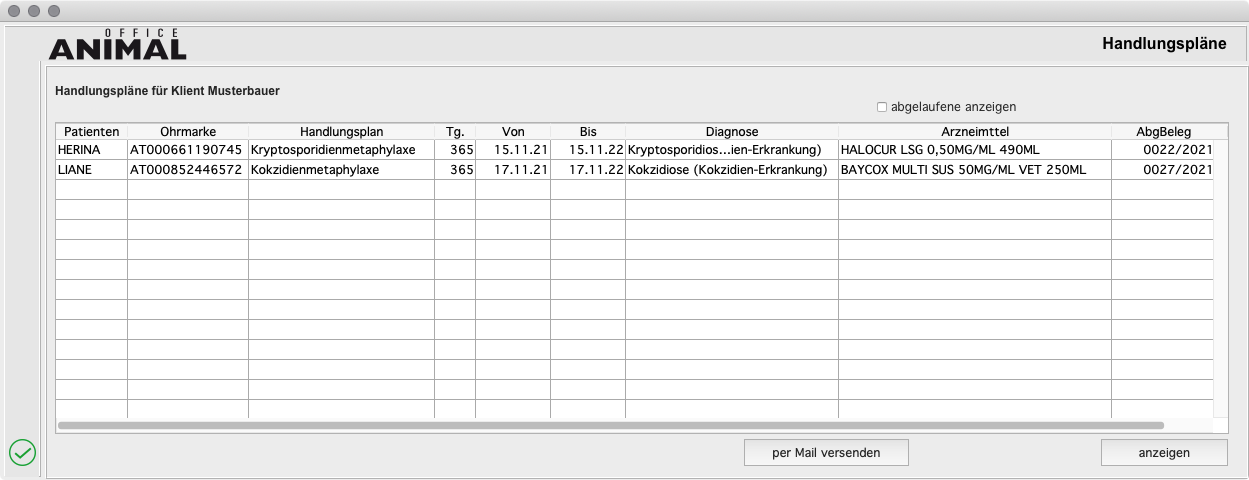
Die Liste der TGD-Handlungspläne zeigt je nach Auswahl die TGD-Handlungspläne des jeweiligen Betriebs oder des Tieres bzw. Einheit an.
TGD-Handlungsplan anzeigen
Um die Detailanzeige eines TGD-Handlungsplans führen Sie die folgenden Schritte durch:
- Klicken Sie in eine Zeile um den gewünschten TGD-Handlungsplan auszuwählen
- Klicken Sie auf den Button anzeigen
- ANIMALoffice zeigt in der Folge den TGD-Handlungsplan als PDF an.
_HINWEIS: Um bereits abgelaufene TGD-Handlungspläne anzuzeigen, aktivieren Sie das Ankreuzfeld „abgelaufene anzeigen“. Abgelaufene TGD-Handlungspläne werden in roter Textfarbe angezeigt.
TGD-Handlungsplan als Mail versenden
Um einen TGD-Handlungsplan als Mail zu versenden, führen Sie die folgenden Schritte durch:
- Klicken Sie in eine Zeile um den gewünschten TGD-Handlungsplan auszuwählen
- Klicken Sie auf den Button per Mail versenden
- ANIMALoffice zeigt in der Folge den TGD-Handlungsplan als PDF an.
