Es gibt verschiedene Anlässe wo es wünschenswert ist dass man Daten der Tierbesitzer zur Weiterverwendung exportieren kann (für Druckerei, Handy, Telefonanlage, etc.). Hierfür stellt ANIMALoffice mit dem Listengenerator eine sehr elegante Exportmöglichkeit zur Verfügung.
In diesem Artikel geben wir eine Schritt- für Schritt-Anleitung für die Auswahl und den Export von Feldinhalten aus dem ANIMALoffice Klientenstamm mit Hilfe des Listengenerators.
ANIMALoffice Listengenerator
Mit dem ANIMALoffice Listengenerator kann der Benutzer sehr schnell einfache Listen/Reports selbst zusammenstellen, ausdrucken und für eine wiederholte Verwendung speichern.
Eine mit Hilfe des Listengenerators zusammengestellte Liste kann nicht nur gedruckt, sondern auch als Textdatei exportiert werden. Dieses Datenformat - .TXT mit Tabulator als Trennzeichen - kann in weiterer Folge z.B. in Microsoft-Excel importiert und dann nach Bedarf in viele weitere Datenformate konvertiert werden.
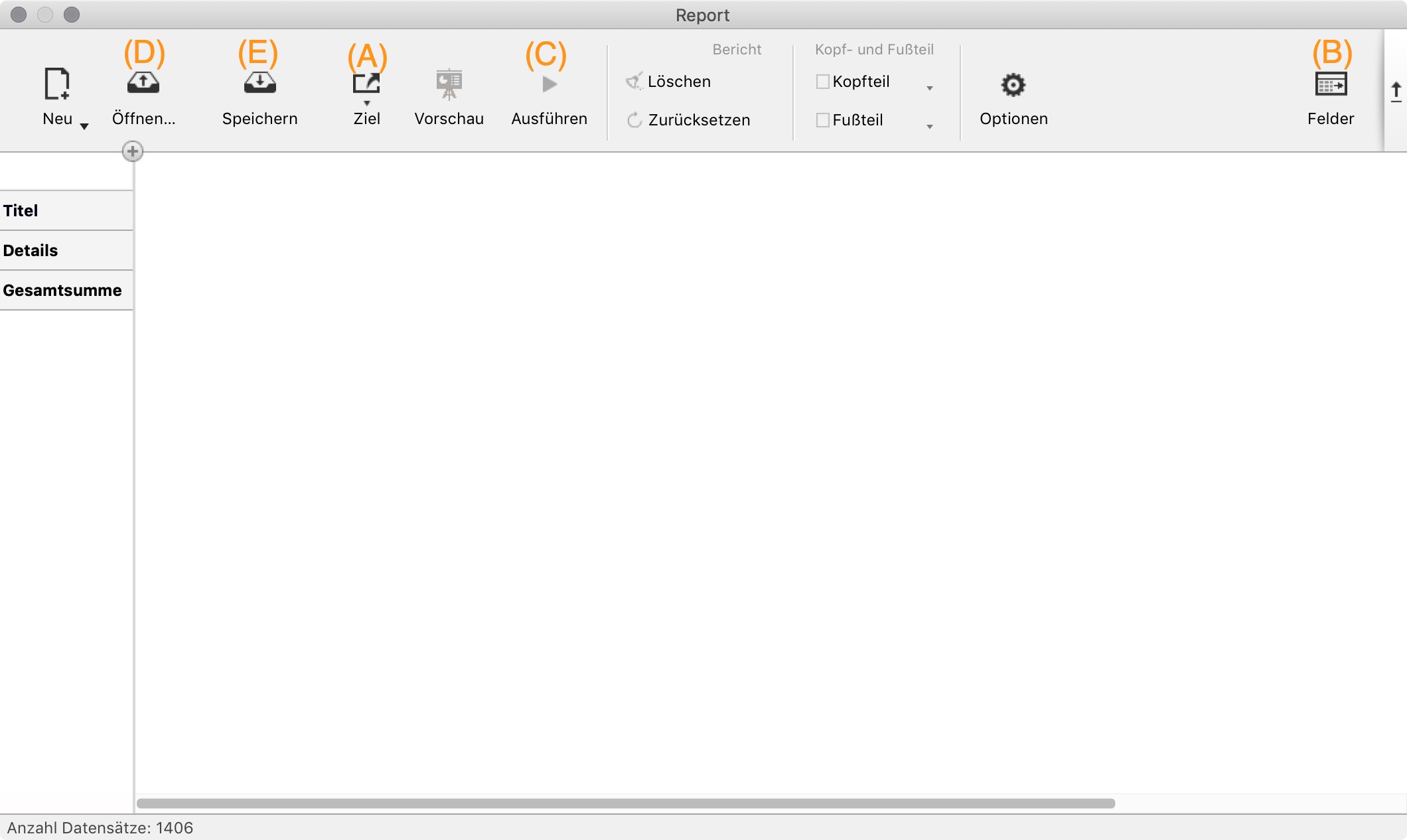
Die Buttons
- (A) Ziel - Ausgabeart (Druck / Datei/ HTML)
- (B) Felder - Feldauswahl
- (C) Ausführen - startet den Export
- (D) Öffnen - Öffnen eine gespeicherten Listenbeschreibung (Felder)
- (E) Speichern - Speichern einer Listenabfrage zur wiederholten Verwendung
Auswahl und Export
Führen Sie die folgenden Schritte durch um mit Hilfe des Listengenerators Daten aus dem ANIMALoffice Klientenstamm auszuwählen und zu exportieren:
- Wählen Sie in ANIMALoffice im Menü Funktionen die Option Listengenerator
- ANIMALoffice zeigt das Hauptlayout des Listengenerators an
- klicken Sie in der Menüleiste des Listengenerators auf den Button Ziel(A).
- wählen Sie aus den eingeblendeten Optionen die Option “Datei“ aus. Das Optionsfenster wird automatisch geschlossen.
- klicken Sie in der Menüleiste des Listengenerators auf den Button Felder(A).
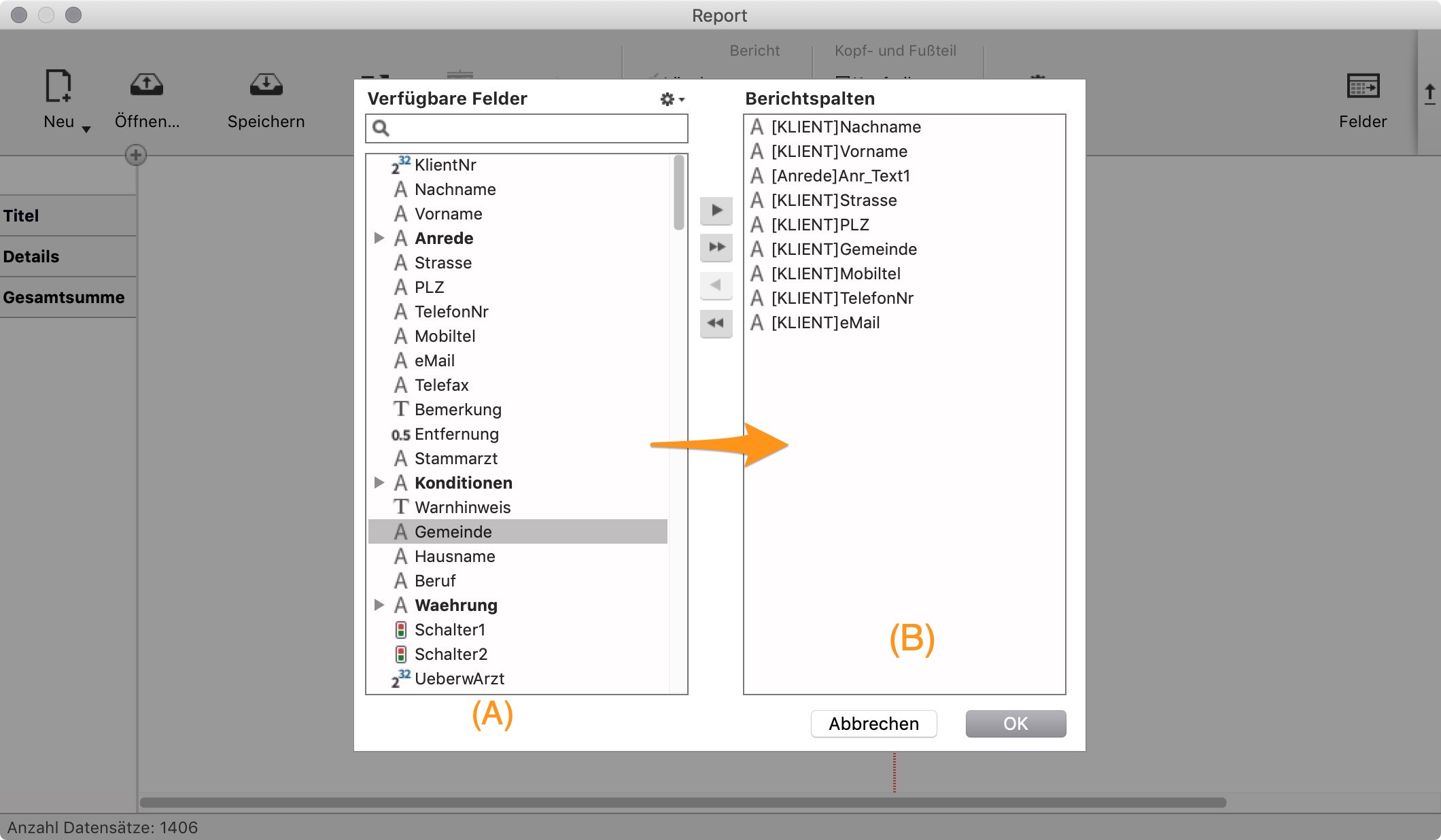
- ANIMALoffice zeigt die wählbaren Felder des Klientenstammes an(A).
- Klicken/Doppelklicken Sie nacheinander auf die gewünschten Felder um diese auszuwählen. Die gewählten Felder werden im Zielbereich (B) auf der rechten Seite angezeigt. Die ausgewählten Felder können hier noch beliebig verschoben/umsortiert oder entfernt werden.
- Bestätigen Sie die Auswahl mit OK.
- Klicken Sie auf den Button Ausführen
- wählen Sie im Dialogfenster den Namen und Zielort für die Exportdatei aus
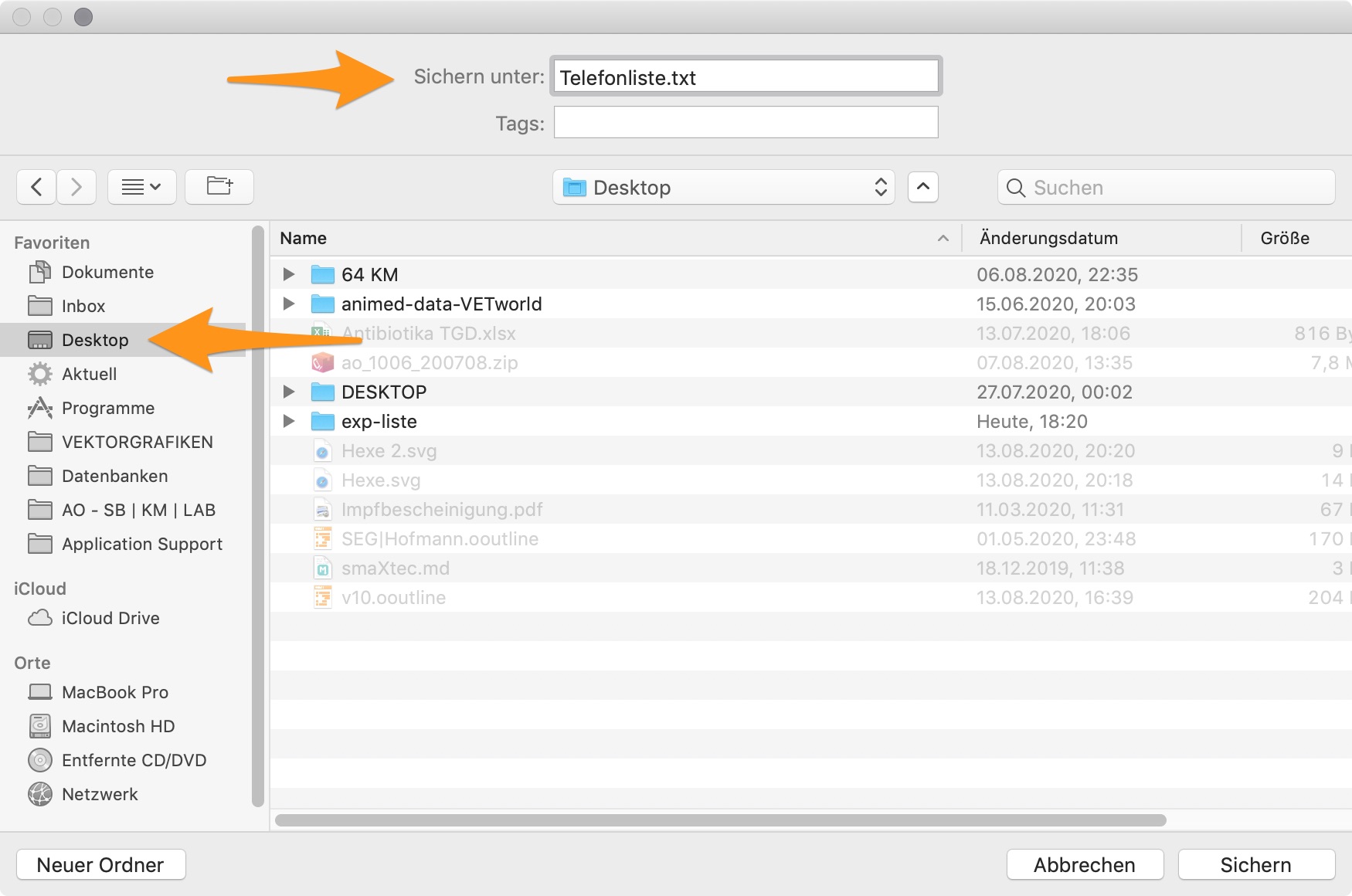
- ANIMALoffice erstellt die Ausgabedatei am zuvor definierten Zielort.
Diese Ausgabedatei kann in der Folge z.B. im Excel importiert und ja nach Bedarf auf beliebige Datenformat konvertiert und in anderen Programmen weiterverarbeitet werden.
Speichern/Öffnen einer Abfrage
Soll eine bestimmte Abfrage/Auswahl zu einem späteren Zeitpunkt wiederholt werden, kann diese auf der Festplatte unter einem individuellen Namen gespeichert und bei Bedarf jederzeit wieder aufgerufen werden.
Speichern Abfrage
Nach der Auswahl der Felder kann die erstellte Abfrage auf der Festplatte des Rechners zur späteren Wiederverwendung gespeichert werden. Führen Sie dazu die folgenden Schritte durch:
- Klicken Sie auf den Button Speichern (Abb.1 - „E“ )
- Im Dialogfeld definieren Sie einen eindeutigen Namen und den Zielort für die Abfrage. Sinnvoller Weise sollte ein Ordner erstellt werden in welchem alle Abfragen gesammelt werden.
- bestätigen Sie die Speicherung der Abfrage
Öffnen Abfrage
Um eine, auf der Festplatte gespeicherte Abfrage, für die erneute Durchführung zu öffnen führen Sie die folgenden schritte durch:
- Klicken Sie auf den Button Öffnen (Abb.1 - „D“ )
- Wählen Sie im Dialogfeld die gewünschte Abfrage aus (Ordner - siehe „Speichern Abfrage“)
- bestätigen Sie die Auswahl mit dem Button Öffnen.
- Die gespeicherte Abfrage wird geöffnet, es stehen alle definierten Felder wieder zur Verfügung.
Import EXCEL
Wenn Sie eine exportierte Textdatei im Excel importieren möchten, gehen Sie wie folgt vor:
- Öffnen Sie im Excel ein „neues leeres“ Dokument.
- Wählen Sie die Funktion „IMPORT“ aus.
- folgen Sie den Dialogfenstern
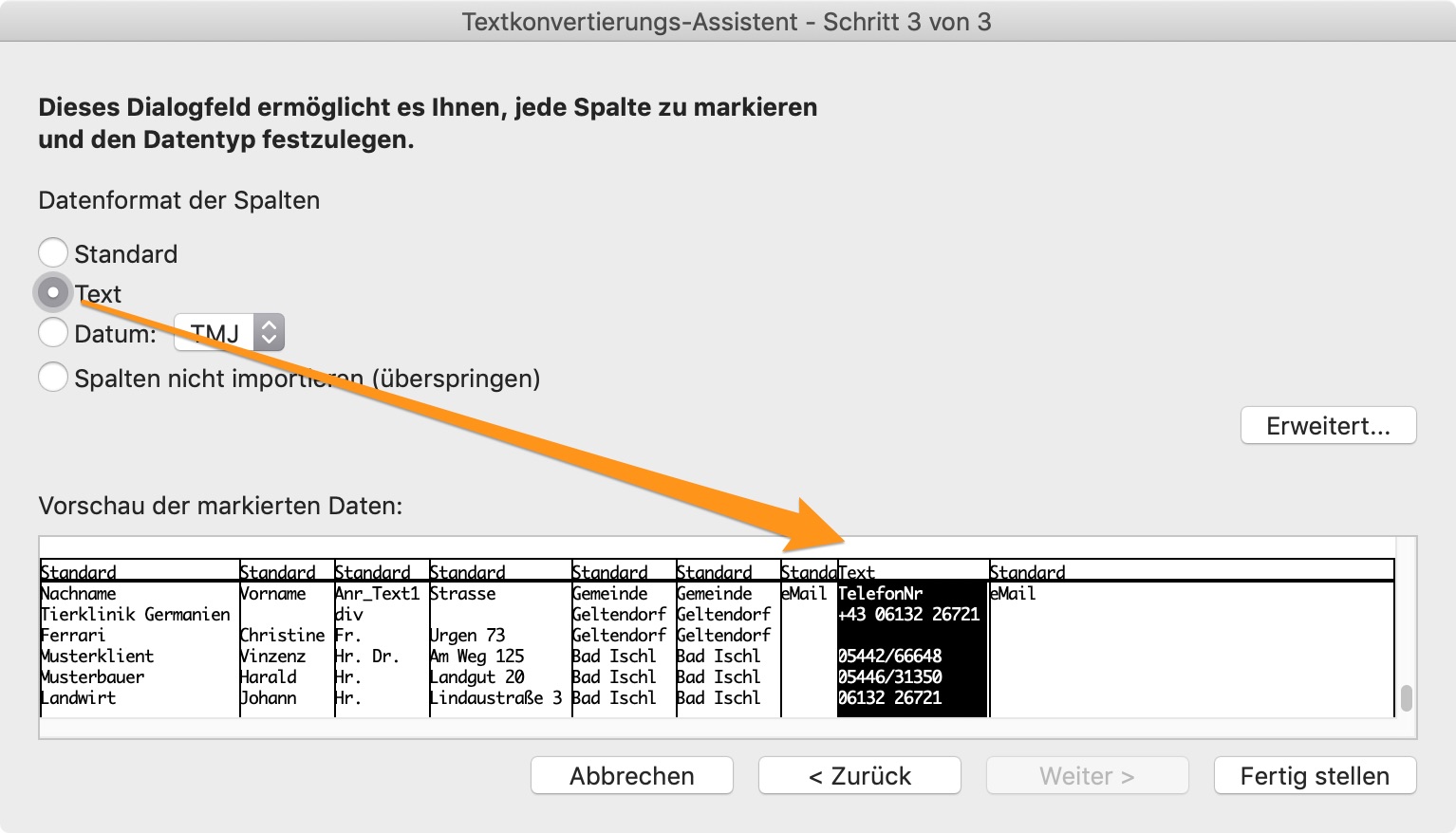
Bei den Importeinstellungen sollten Sie die folgenden Besonderheiten berücksichtigen:
- 1. Zeile - Die erste Zeile der Textdatei enthält die Feldnamen, dies sollte bei einem anschließenden Export nicht mit exportiert werden.
- Importfenster DATENTYP - Bei der Einstellung „Standard“ versucht Excel das Datenformat automatisch zu erkennen, enthält ein Feld nur Zahlen, macht Excel ein numerisches Feld daraus und dadurch verschwindet die führende Null. Dies führt z.B. bei Telefonnummern/Kundennummern zu ungewünschten Ergebnissen.
Also, definieren Sie alle Spalten welche unverändert übernommen werden sollen, beim Import als „TEXT“.
